是的,Microsoft Teams 办公文件可以实现云端同步保存,具体方式如下:

- 默认存储在云端:你在 Teams 中发送或创建的几乎所有文件(如聊天中上传的文件、频道中的文件、会议录制等)都默认保存在 Microsoft 365 的云存储中(通常是 SharePoint 或 OneDrive for Business)。
- 同步到本地:你可以通过 OneDrive 客户端,将 Teams 中对应的 SharePoint 文档库(频道文件)或 OneDrive 文件夹(私人聊天文件)同步到你的电脑硬盘,这样,你在本地修改文件后,会自动同步到云端,反之亦然。
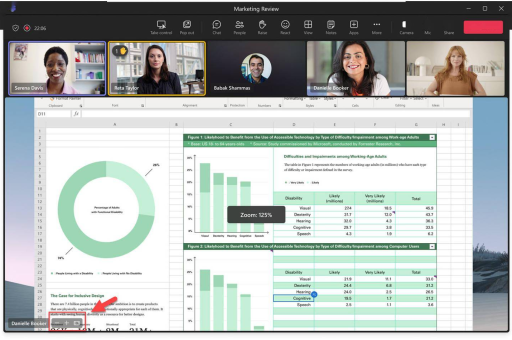
- 实时协作:由于文件在云端,团队成员可以同时编辑同一个文档,并实时看到彼此的修改。
核心机制: Teams 本身不是直接的文件存储系统,而是一个文件交互界面,它底层依赖 SharePoint(用于团队频道和群组聊天)和 OneDrive for Business(用于一对一或私人聊天)。
操作建议:
- 在 Teams 中使用“文件”选项卡:在任意频道或聊天中,点击顶部的“文件”选项卡,即可看到所有云端文件。
- 开启同步:在“文件”选项卡中点击“同步”,按提示操作,即可将云端文件夹同步到本地电脑的“文件资源管理器”中。
- 通过 OneDrive 管理:已同步的文件会出现在你的本地 OneDrive 文件夹中,可以像本地文件一样直接使用。
注意事项:
- 网络依赖:虽然本地同步后可以离线编辑,但首次同步和后续自动更新需要网络。
- 同步限制:建议仅同步你实际需要的文件夹,避免同步整个大型团队的所有文件,防止硬盘空间不足或性能下降。
Teams 的文件本身就是云端保存的,并且支持通过 OneDrive 同步到本地,实现跨设备、跨人员的无缝协作。
版权声明:除非特别标注,否则均为本站原创文章,转载时请以链接形式注明文章出处。