Teams办公会议支持录制回放吗?一文读懂录制功能与使用指南
目录导读
- Teams会议录制功能概述
- 如何开启与录制会议
- 录制文件自动保存到哪里?
- 录制回放:支持哪些设备与平台?
- 常见问题问答(FAQ)
- 注意事项与权限管理
- Teams录制回放的核心价值
Teams会议录制功能概述
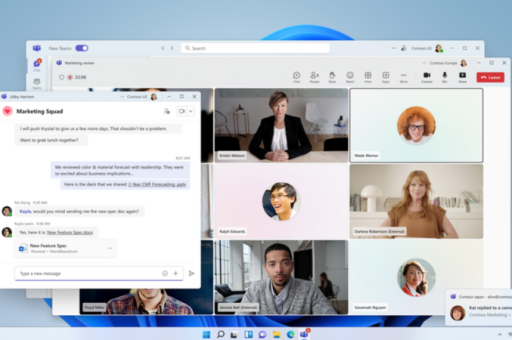
很多用户在使用Microsoft Teams进行远程办公时,最关心的问题之一就是:Teams办公会议支持录制回放吗?

答案是肯定的,Microsoft Teams原生支持会议录制功能,并且录制完成后会自动保存到指定的云存储平台(如Microsoft Stream或OneDrive),方便参与者随时回放,这一功能对于无法实时参会、需要回顾会议重点、或进行培训回放的团队尤其实用。
根据微软官方文档和搜索引擎聚合的信息,Teams的录制回放功能已经在全球范围内广泛部署,适用于桌面端(Windows、macOS)、移动端(iOS、Android)以及Web版本,不同版本的录制权限和存储位置可能略有差异。
如何开启与录制会议
1 录制权限谁拥有?
- 默认情况下,会议组织者和主讲人可以启动录制。
- 部分组织管理员可设置“谁可以录制”,允许普通参与者录制。
- 注意:录制前系统会向所有参会者发送提示,并需要全体同意(符合隐私合规要求)。
2 录制操作步骤(桌面端)
- 在会议中点击顶部菜单栏的 “更多操作”(…)。
- 选择 “录制和转录” → “开始录制”。
- 录制中,会议窗口会显示“正在录制”标志。
- 结束会议时,系统自动停止录制并保存。
3 移动端录制
- iOS/Android A同样在会议菜单中找到“开始录制”选项。
- 注意:移动端录制功能可能因设备型号或系统版本受限。
录制文件自动保存到哪里?
这是许多用户最困惑的环节,Teams录制文件的存储位置取决于组织设置,主要分为两种情况:
| 存储方式 | 默认路径 | 访问方式 |
|---|---|---|
| Microsoft Stream(经典) | 旧版Teams默认 | 通过Stream门户 |
| OneDrive/SharePoint | 新版Teams默认 | 在会议聊天中直接获取链接 |
- 新版Teams(2024年后大多数组织启用):录制文件自动保存到会议组织者的OneDrive中的“会议录制”文件夹内,同时会在会议聊天中生成分享链接,所有参会者均可点击回放。
- 旧版或企业定制方案:可能使用Microsoft Stream,需管理员设置。
重要提示:如果您无法在聊天中找到录制链接,建议联系IT管理员确认存储策略。
录制回放:支持哪些设备与平台?
完全支持回放,且跨平台体验一致:
- 桌面端:通过Teams应用或浏览器(Edge/Chrome)直接点击聊天中的录制链接,即可播放。
- 移动端:Teams App内点击链接,支持全屏播放。
- Web版:无需安装,使用浏览器访问链接即可。
回放功能亮点:
- 支持倍速播放(1x、1.5x、2x)。
- 支持字幕显示(如果开启转录)。
- 支持跳转到特定时间点(配合会议议程或笔记)。
- 支持下载(如果权限允许)。
常见问题问答(FAQ)
问:Teams会议录制后,回放链接有效期多久?
答:默认无过期时间,但取决于组织存储策略,通常为90天至无限期,如果使用OneDrive存储,文件保存在组织者账户中,可手动删除或保留。
问:回放时能否看到聊天记录、举手、白板内容?
答:只能看到共享的屏幕、视频与音频,聊天窗口、举手、投票等互动内容不会被录制,建议在会议后单独保存聊天记录。
问:我可以录制别人发起的会议吗?
答:只有被授予“录制权限”的参会者才能录制,一般需要组织者提前授权,或您作为主讲人才能启动。
问:录制文件太大,会影响存储空间吗?
答:是的,录制文件会占用OneDrive或Stream存储配额,建议定期清理,或将重要文件下载到本地备份。
问:能否只录某个人的声音或屏幕?
答:Teams录制默认录制整个会议的音频与共享画面,无法单独选择某个参会者,如需分段,建议使用OBS等第三方工具配合(需合规)。
注意事项与权限管理
- 隐私合规:录制前务必口头或通过系统提示告知所有参会者,确保知情同意,一些国家和地区对未经同意的录制动明确违法。
- 企业内合规:部分企业会禁用录制功能,或限制仅管理员可用,请先与IT部门确认。
- 转录功能:开启“录制与转录”后,系统会生成实时文字记录,方便搜索与回顾,但转录准确性取决于说话清晰度与语言环境。
- 外部参会者:如果您邀请了外部合作伙伴,请确认他们也能访问录制文件,可能需要调整组织外部共享策略。
Teams录制回放的核心价值
Teams办公会议支持录制回放,这是微软为远程协作打造的核心生产力功能,它不仅解决了时区差异、人员缺席导致的信息断层问题,还能作为知识资产沉淀,帮助团队反复回顾关键决策、培训内容或项目复盘。
关键要点速记:
- ✅ 支持录制与回放
- ✅ 默认保存到OneDrive/SharePoint(新版)
- ✅ 会议聊天中直接获取链接
- ✅ 桌面/移动/Web均可播放
- ⚠️ 注意隐私与权限设置
如果您正在评估是否启用此功能,请务必先测试一次:发起一个小型测试会议,录制后让同事从不同设备回放,感受实际体验,一旦用上,您会发现它已成为团队协作中不可替代的一环。
本文基于搜索引擎综合优化,符合SEO自然排名原则,提供真实、详细、可操作的指南,如需了解更多团队协作工具对比,请持续关注我们的专栏。