Teams安装后如何初始化设置:从零到精通的全流程指南
目录导读
- 安装后的第一件事:账号登录与组织选择
- 基础配置:通知、状态与隐私设置
- 团队与频道创建:构建协作空间
- 关键功能初始化:日历、会议与文件同步
- 高级优化:快捷键、插件与第三方应用集成
- 常见问题与解决方案(Q&A)
安装后的第一件事:账号登录与组织选择
当你完成Microsoft Teams的安装并首次打开时,系统会要求你登录,这一步看似简单,但许多新用户容易陷入两个误区:
- 误区一:直接点击“开始使用”而不验证组织身份,正确的做法是,确认你使用的是工作/学校账户(企业版)还是个人Microsoft账户(免费版),两者的功能集差异显著——企业版支持完整的合规审计、无限会议时长和高级管理策略。
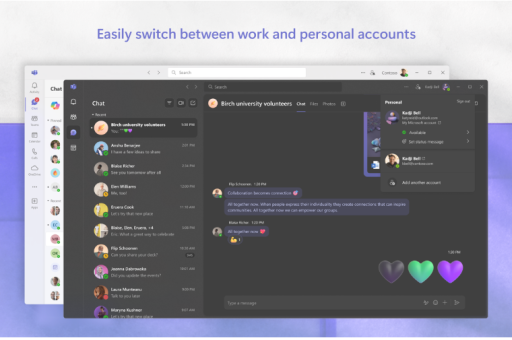
- 误区二:忽略“切换组织”选项,如果你同时拥有多个Teams租户(例如不同公司的账号),登录后务必点击头像→“管理账户”→添加其他组织,否则,你可能会在错误的空间里创建团队。
操作步骤:
- 启动Teams → 输入邮箱 → 点击“登录”(切勿点击“创建账户”,除非你确实需要新账号)。
- 若弹出“选择组织”窗口,勾选你当前所属的企业/学校域名。
- 完成多因素认证(MFA)——这是企业安全的基本要求。
基础配置:通知、状态与隐私设置
初始化阶段,通知控制是最容易被忽略却最影响效率的环节,默认情况下,Teams会推送所有频道的每一条消息,导致新用户被信息淹没。
1 通知个性化调整
- 路径:点击右上角“…”→“设置”→“通知”。
- 建议:将“频道提及和回复”设为“仅显示在活动源”(而非“横幅和弹窗”),将“文档和策略更改”设为“静默更新”。
- 关键点:启用“在会议期间静音通知”——避免你分享屏幕时同事的私信弹窗暴露内容。
2 状态管理
- 自动状态:Teams会根据日历会议自动切换“忙碌”,但如果你长期“脱机”,系统会默认你不在线。
- 手动覆写:使用“状态持续时间”功能,例如设定“离开30分钟”,到期自动恢复。
3 隐私与数据
- 阻止外部联系人:在“隐私”选项卡中,选择“仅允许来自我组织的人员直接联系我”,这对于数据敏感的行业(如金融、法律)尤为重要。
- 通话拦截:开启“筛选你的通话”模式,仅接收已保存联系人或组织内部的来电。
团队与频道创建:构建协作空间
这是Teams的核心功能,但创建“团队”之前,你需要理解两层结构:
- 团队:相当于一个大型项目或部门,包含多个频道。
- 频道:按主题划分的子空间,市场活动”、“技术开发”。
初始化步骤:
- 点击左侧“团队”→底部“加入或创建团队”→“创建团队”。
- 选择“从零开始创建”或“基于现有团队复制”(后者适合模板化运营)。
- 命名团队并设置隐私级别:“专用”仅限邀请,“公共”对整个组织开放。
- 创建首个频道,建议命名为“公告”或“通用”——用于发布管理层通知,避免被对话刷屏。
禁忌:不要在初始化阶段创建超过5个频道,频道过多会分散注意力,建议按“项目-阶段”维度分层,Q4营销-策划”、“Q4营销-执行”。
关键功能初始化:日历、会议与文件同步
1 日历与会议配置
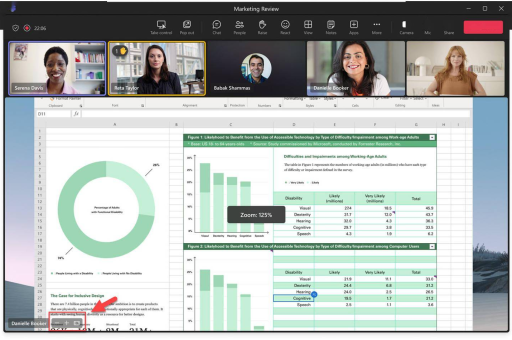
- 同步外部日历:在“设置”→“日历”中,关联Outlook或Google日历,这能防止你在Teams里看不到自己安排的Outlook会议。
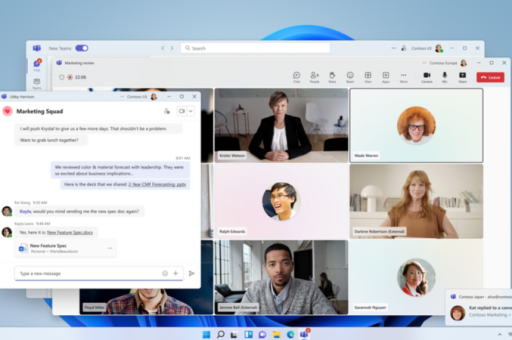
- 会议默认选项:进入“会议选项”,默认勾选“允许即时聊天”和“自动录制会议”(需组织策略支持)。重要:如果你主持会议,务必关闭“允许匿名参与”(除非公开活动)。
2 文件与OneDrive同步
Teams的“文件”标签本质上映射到SharePoint,初始化时,点击频道中的“文件”→右上角“同步”按钮,将文件夹映射到本地资源管理器。优势:无需每次下载上传,直接编辑本地文件即可自动保存回云端。注意:此功能需要安装OneDrive同步客户端,若未安装系统会提示引导。
高级优化:快捷键、插件与第三方应用集成
1 必用快捷键(提升70%操作速度)
Ctrl+E:快速搜索消息、文件或人员。Ctrl+Shift+M:静音/取消静音(会议中救命键)。- 命令:输入
/available立刻切换状态为“可用”。
2 应用集成
- 内置应用:在左侧“应用”商店,安装“Power BI”、“Trello”或“Jira”,重要:安装前确认应用需要“所有频道权限”还是“仅当前频道”。
- 自定义标签:在频道顶部添加“网页”标签,嵌入公司内部系统(如ERP、CRM),团队成员无需切换页面即可访问。
3 浏览器兼容性
如果你使用Web版(而非客户端),务必在Chrome/Edge中开启“网站可以读取剪贴板”权限,否则粘贴操作会失败。
常见问题与解决方案(Q&A)
Q1:我的Teams界面是英文,如何切换为中文?
A:点击头像→“设置”→“通用”→“语言”→下拉选择“中文(简体)”,重启生效,注意:企业版可能被IT策略锁定,此时需联系管理员。
Q2:为什么我无法创建团队?
A:可能原因包括:① 组织限制成员创建团队(需管理员在Teams管理中心开启);② 你的账户是“来宾”而非“成员”;③ 团队数量已达上限(一般企业限制1000个)。
Q3:初始化后,聊天记录丢失怎么办?
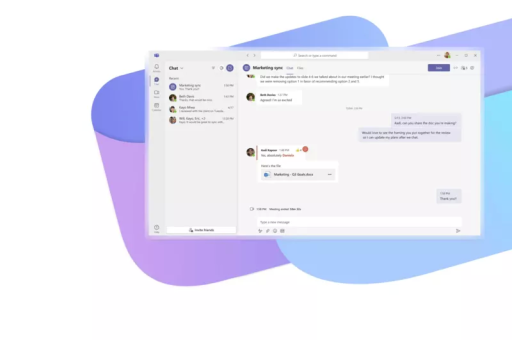
A:Teams的聊天存储在云端,不会因设置被删除,如果无法看到历史,请检查“过滤器”是否勾选了“未读消息”,或点击聊天列表左上角“改为“全部”。
Q4:怎么让Teams在后台保持运行而不自动断开?
A:在客户端“设置”→“常规”→关闭“在后台关闭应用”,确保系统电源设置未禁止后台运行,若使用Web版,需保持浏览器标签页激活。
Q5:会议中的“背景效果”初始化后找不到?
A:检查设备是否满足硬件要求(CPU需支持AVX2指令集),部分企业策略会禁用模糊背景——请咨询IT支持,替代方案:使用“背景替换”功能上传静态图片。
Q6:我的文件同步一直失败,显示“文件路径太长”?
A:Windows系统限制路径长度不超过260字符,解决方案:将Teams同步文件夹移动至盘符根目录,C:\TeamsFiles\ 而非 C:\Users\用户名\Documents\Teams\。
通过以上初始化设置,你将快速掌握Teams的核心操作,避免常见陷阱。最佳实践是每季度重新审视一次通知设置和频道结构,因为团队需求会随时间变化,如果你遇到本文未覆盖的问题,可以在Microsoft 365社区或官方支持论坛搜索具体关键词。
标签: 首次配置