
本文目录导读:
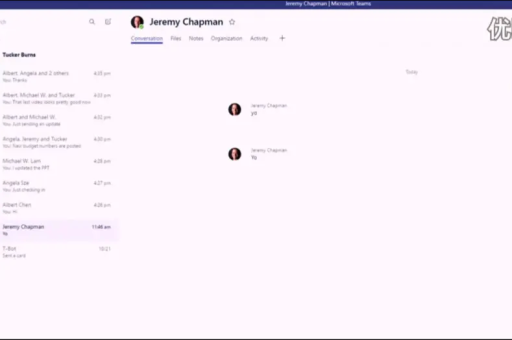
在 Teams 电脑端,自定义设置主要分为应用整体设置和团队/频道外观两类,以下是详细的操作步骤:
Teams 主应用的常规设置(影响整个软件外观和通知)
点击左上角的头像或三个点(...),然后选择 设置。
-
外观与主题(深色/浅色模式)
- 在设置窗口中,点击左侧的 外观与辅助功能。
- 在 主题 选项下,你可以选择:
- 浅色 (默认)
- 深色 (护眼模式)
- 高对比度 (无障碍需求)
- 你还可以调整 聊天密度 为 紧凑(显示更多消息)或 舒适(行间距更大)。
-
通知与活动(自定义哪些消息会弹窗)
- 点击左侧 通知与活动。
- 你可以针对不同场景设置通知方式:
- 消息:可选择“在聊天和频道中”、“仅提及”或“无”。
- 会议:设置开始提醒、离开提醒等。
- 频道通知:点击“管理通知”,可以针对具体频道设置是否收到新消息通知。
-
设备(麦克风、扬声器、摄像头)
- 点击左侧 设备。
- 在此处可以切换你使用的麦克风、扬声器和摄像头,以及在免打扰模式下是否允许使用“降噪”功能(部分版本支持)。
-
隐私(在线状态与已读回执)
- 点击左侧 隐私。
- 你可以开启或关闭 已读回执(让对方看到你是否已读)。
- 设置 静音提示:在开会或演示时自动屏蔽非紧急通知。
团队/频道及会议自定义(局部美化与功能调整)
这部分设置更偏向于具体聊天的个性化。
-
改变左侧导航栏顺序
- 在左侧竖排的图标栏(活动、聊天、团队、日历等)上,右键点击一个图标,选择 置顶 或 重排,也可以直接将图标拖拽到新的位置。
-
频道通知(如何只关注特定频道)
- 进入某个团队频道(如“产品讨论”)。
- 点击频道名称右侧的 三个点(...) > 频道通知。
- 选择:任意新消息(全部通知)、提及(只有@你时通知)、关闭(完全静音)。
-
会议背景与效果(视频会议中的自定义)
- 在加入会议前或会议中,点击 更多操作(...) > 设备设置 或 背景效果。
- 你可以:
- 模糊背景
- 使用微软提供的默认背景图
- 点击 + 添加新图像 上传你自己的图片作为会议背景。
- 在部分版本中,还可以调整 视频修复(柔化、自动对焦)和 灯光(改善光线)。
-
消息气泡与布局
- 这个选项通常在 设置 > 外观与辅助功能 中。
- 在 聊天 设置下,可以调整消息的 字体大小 和 显示发送者的头像(选择“始终显示头像”或“仅在提及/回复时显示”)。
实用技巧与建议
- 快捷键自定义?:Teams 不支持用户自定义全局快捷键,但提供了默认快捷键(如
Ctrl+E搜索,Ctrl+N新建聊天),你可以通过 设置 > 快捷键 查看完整列表。 - 工作或学校账户限制:如果你使用企业或学校账号,某些设置(如外观主题、背景替换)可能会被IT管理员禁用,此时会显示“此设置由管理员管理”的提示。
- 主题持续更新:微软会定期为 Teams 增加新主题(如最近流行的“日暮”或“日出”渐变背景),可以在 设置 > 外观与辅助功能 > 主题 中检查最新选项。
最常用的自定义操作是 左上角头像 > 设置 > 外观与辅助功能 改主题,以及 频道名称旁三个点 > 频道通知 过滤消息,如果需要改会议背景,直接在会议窗口中找到 背景效果 图标即可。
版权声明:除非特别标注,否则均为本站原创文章,转载时请以链接形式注明文章出处。





