
本文目录导读:
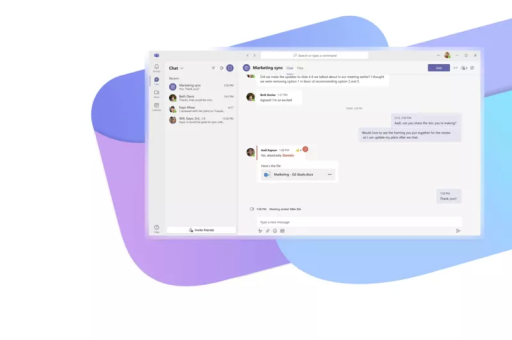
Teams 电脑端的安装并不复杂,整体流程比较简洁,不过根据你使用的系统(Windows 或 macOS),以及是否使用 Microsoft 365 套件,步骤会略有不同。
以下是详细的说明,可以帮你快速判断:
安装方式 (简单到复杂排序)
-
最简单:随 Office 安装 (适用于 Microsoft 365 商业版用户) 如果你使用的是 Microsoft 365 企业版/商业版(如 E3、E5、Business Standard 等),安装 Office 时,Teams 通常会自动被安装,你只需打开电脑,在“开始”菜单中搜索 Teams 即可。
-
较简单:独立安装 (适用于个人、教育或第三方用户) 这是最推荐的方式,直接下载独立安装包。
- Windows: 访问
https://www.microsoft.com/zh-cn/microsoft-teams/download-app,点击“下载 Teams”,下载的是一个很小的安装引导程序,双击运行,它会自动下载完整组件并完成安装。整个过程一般只需要 1-3 分钟。 - macOS: 同样在上述网址下载 .pkg 文件,双击运行,按提示拖拽或安装即可。非常简单。
- Windows: 访问
-
稍复杂:通过组织/学校门户安装 (适用于大公司/学校管理设备) 如果你的电脑由公司或学校统一管理(例如通过 Intune 或 SCCM 推送),你可能不需要自己操作,IT 部门会静默安装,或者你需要登录公司门户网站,在“应用”区域找到 Teams 并远程安装。
安装过程中可能遇到的“坑” (但并不常见)
虽然安装简单,但有几点需要注意,可以避免麻烦:
- 权限问题: 如果你的电脑是公司配发的,而你没有管理员权限,则无法自行安装,需要联系 IT 支持。
- “新 Teams” vs “经典 Teams” (重要!)
- 新 Teams (推荐): 从 2023 年开始微软主推,安装更快,启动更快,资源占用更少。
- 经典 Teams: 老版本,功能较全但性能稍差。
- 当你下载独立安装包时,默认下载的是“新 Teams”,如果你需要使用一些旧版插件或特定功能,才可能需要安装“经典版本”。新用户直接安装新 Teams 即可,无需担心。
- 共存问题: 部分电脑上可能会同时出现“Microsoft Teams (work or school)”和“Microsoft Teams (personal)”,前者用于工作/学习,后者用于个人帐号。两者可以并存,互不干扰。
- 部分功能需要管理员权限: 首次启动时需要访问麦克风、摄像头、屏幕录制等,Windows 会弹出请求,点击“允许”即可。
具体安装步骤(以 Windows 为例)
- 打开浏览器,访问官方下载页面。
- 点击 “下载 Teams”。
- 运行下载的
Teams_windows_x64.exe(或类似名称)文件。 - 如果看到用户账户控制提示,点击 “是”。
- 等待进度条走完(通常几分钟)。
- 安装完成后,Teams 会自动启动。
- 输入你的 公司/学校邮箱 或 个人微软账号 登录。
- 完成!你可以开始使用了。
| 场景 | 安装难度 | 耗时 | 注意事项 |
|---|---|---|---|
| 随 Office 安装 | ⭐ (非常容易) | 随 Office 安装流程 | 确认你用的 Office 版本是否包含 Teams |
| 独立下载安装包 | ⭐ (非常容易) | 1-3 分钟 | 确保网络畅通;新设备建议直接装“新 Teams” |
| 公司统一管理 | ⭐⭐⭐ (中等) | 看 IT 部署速度 | 可能需要联系 IT 申请或等待推送 |
一句话结论: 对于绝大多数用户,安装 Teams 就和安装微信、QQ 一样简单,打开官网,点一下下载,运行后登录即可,没有复杂的配置或注册表修改步骤。
标签: 简单
版权声明:除非特别标注,否则均为本站原创文章,转载时请以链接形式注明文章出处。





